Curriculum
Einführung in Domino 14 Mail-Administration


Lektion 2: Notes-Mail
Damit Sie Notes-Mails versenden können, muss auf dem Domino-Server der Mail-Router (Servertask: Router) laufen, was per Vorgabe der Fall ist. Sehen wir uns nun die Weiterleitung einer Mailnachricht genauer an.
1. Der Mailer
Der Mailer überprüft bei Notes-Mails innerhalb derselben Domäne, ob die eingegebene Mail-Adresse im Domino-Verzeichnis existiert und schlägt bei Zweideutigkeit ähnliche Adressen vor. Mails an nicht existente Adressen innerhalb derselben Domäne werden nicht versendet, Mailadressen aus anderen Notes-Domänen und Internet-Mails können hingegen nicht übprüft werden und werden immer verschickt.
Der Mailer löst abhängig vom Inhalt des (ausgeblendeten) Feldes $ExpandGroups Gruppen auf oder auch nicht (0 = keine Gruppenauflösung, 1 = nur lokale Gruppen, 2 = nur öffentliche Gruppen, 3 = alle Gruppen). Des Weiteren trennt der Mailer die Nachrichten für Notes- und Internet-Empfänger und formatiert sie entsprechend im CD- oder MIME-Format. Der Mailer sorgt für Verschlüsselung und Signierung basierend auf den Nachrichteneinstellungen und Empfängerinformationen. (Er unterstützt Notes-Verschlüsselung via Public Key und S/MIME via X.509 Public Cert im Personendokument.) Letztendlich setzt der Mailer das Versendedatum (PostedDate) und legt die Mail je nach Art der Verbindung lokal oder am zuständigen Mailserver (= Homeserver) in der Mailbox ab.
2. Der Router
Der Mail-Router liest die Mails in der Mailbox und schlägt die Mailadressen (egal ob Notes- oder SMTP-Adressen) in der versteckten Ansicht ($Users) im Domino-Verzeichnis nach. Diese Ansicht enthält alle Namensfelder aus Personendokumenten (Vorname, Nachname, Kurzname und alle Zeilen aus dem Feld Benutzername plus das Feld Internetadresse) sowie alle Namensfelder plus das Feld Internetadresse aus Mail-In-Datenbanken und Gruppen. Ist die Zuordnung eindeutig (die nachgeschlagene Adresse kommt in der Ansicht nur einmal vor), schlägt der Router im aufgefundenen Dokument die Zustelladresse nach. Hier ein Beispiel für Mailserver und Maildatenbank eines Benutzers:
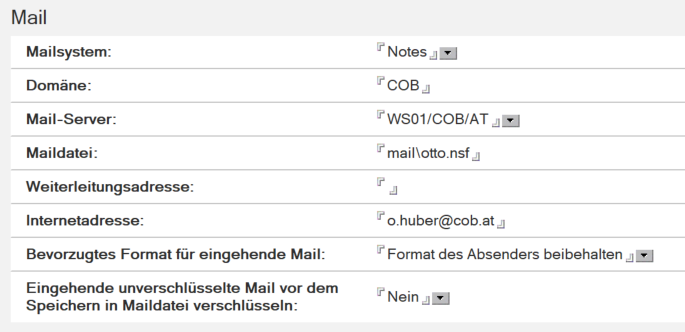
Abbildung 1: Die Mailfelder im Personendokument
Wie es dann weitergeht, hängt davon ab, auf welchem Server die Maildatenbank des Empfängers liegt. Liegt sie auf dem Server des Absenders, verschiebt der Mail-Router die Mail in die Empfängerdatenbank und man spricht von Zustellung (Delivery). Liegt die Maildatenbank auf einem anderen Domino-Server, verschiebt der Mail-Router die Mail in die Mailbox des anderen Servers und man spricht von Übertragung (Transfer).
Notes Mail-Routing funktioniert also via Speichern und Weiterleiten von Server zu Server. Jeder Mail-Router berechnet den Routingpfad aufgrund der gefundenen Informationen komplett neu, kooperiert also weder mit seinem Vorgänger noch mit seinem Nachfolger. Da jeder Mail-Router aber (hoffentlich!) auf denselben Informationen aufbaut, kommt er schlussendlich zu denselben Ergebnissen. Grundvoraussetzung für ein funktionierendes Notes-Mailrouting ist also ein regelmäßiger Abgleich (Replizierung) aller Adressbücher.
Standardmäßig kontaktiert jeder Server innerhalb derselben Domäne direkt den Zielserver, egal wo er sich befindet und ob die Verbindung schnell oder langsam ist. Wollen Sie einen bestimmten Routingpfad vorgeben, müssen Sie entweder mehrere Domänen verwenden (eher unüblich) oder zwei oder mehrere Benannte Notes-Netzwerke einrichten.
3. Benannte Notes-Netzwerke
Benannte Notes-Netzwerke (Notes Named Networks, NNN), manchmal auch als Benannte Domino-Netzwerke (Domino Named Networks, DNN) benannt, sind Gruppen von Servern, die durch ein gemeinsames Netzwerk definiert sind. Bei diesem Netzwerkbegriff kann es sich um einen physikalischen Standort, ein gemeinsames Netzwerkprotokoll oder auch nur um einen Namen handeln.
Server und Clients können zum selben Notes-Netzwerk gehören, wenn sie:
> dasselbe LAN-Protokoll benutzen
> ständig miteinander verbunden sind
Server und Clients müssen unterschiedlichen Notes-Netzwerken angehören, wenn sie:
> unterschiedliche LAN-Protokolle verwenden
> an unterschiedliche physische LANs angeschlossen sind
Domino-Server können auch mehreren Notes-Netzwerken angehören. Wenn damit auch die Verwendung mehrerer Netzwerkprotokolle verbunden ist, nennt man sie Multiprotokollserver. Multiprotokollserver werden herangezogen, um die Mailweiterleitung oder Replikation über verschiedene Protokolle hinweg zu ermöglichen.
Ein Netzwerkname:
> Alle Server »sehen« einander.
> Die Mailweiterleitung funktioniert automatisch.
Mehrere Netzwerknamen:
> Server unterschiedlicher Notes-Netzwerke »sehen« einander nicht.
> Server können Mails an Server in einem anderen Domino-Netzwerk nicht direkt versenden.
Sehen wir uns die Notes-Mailweiterleitung nun im Detail an.
3.1 Mailweiterleitung innerhalb eines Notes-Netzwerks
(1) Ein Benutzer sendet eine Mail an Paul Schmied. Die Mailer-Software auf dem Notes-Client überprüft, ob es einen Empfänger namens Paul Schmied im Domino-Verzeichnis gibt. Wird der Empfänger gefunden, wird der eingegebene Name durch den Langnamen ersetzt, z. B.: Paul Schmied/COB/AT.
(2) Der Mailer legt die Mail in der Mailbox des zuständigen Mailservers ab.
(3) Der Mail-Router konsultiert das Personendokument im Domino-Verzeichnis und sieht nach, auf welchem Mailserver sich Paul Schmieds Maildatenbank befindet.
(4) Liegt die Maildatenbank auf demselben Mailserver (man bezeichnet diesen Server dann als den Homeserver von Paul Schmied) legt der Mail-Router die Mail dort ab (Zustellung / Delivery). Dabei setzt er das Zustellungsdatum (DeliveredDate), arbeitet die Mailregeln ab und fügt die Mail (wenn sie keiner Mailregel widerspricht) zum Ordner Posteingang hinzu. Außerdem prüft er, ob er eine Abwesenheitsnachricht an den Absender versenden muss.
(5) Liegt die Maildatei auf einem anderen Server, legt der Mail-Router die Mail in der Mailbox des anderen Servers ab (Weiterleitung / Transfer), wo sich wiederum der lokale Mail-Router darum kümmert.
3.2 Mailweiterleitung zwischen Domino-Netzwerken
(1) Ein Benutzer sendet eine Mail an Franz Meier. Der Mailer überprüft die Identität von Franz Meier.
(2) Der Mailer legt die Mail in der Mailbox des Homeservers des Absenders ab.
(3) Der Mail-Router konsultiert das Personendokument von Franz Meier im Domino-Verzeichnis und stellt den Namen des Mailservers fest. Aus dem Serverdokument erfährt der Mail-Router, dass der Mailserver von Franz Meier nicht zum selben Domino-Netzwerk gehört. Deshalb durchsucht der Mail-Router das Domino-Verzeichnis nach einem Verbindungsdokument, aus dem hervorgeht, welcher Server aus demselben Domino-Netzwerk eine Verbindung zum Netzwerk von Franz Meiers Homeserver aufbauen kann. Findet der Mail-Router einen solchen Server, legt er die Mail in der dortigen Mailbox ab (Übertragung / Transfer).
(4) Der Mail-Router des Verbindungsservers schlägt wiederum im Domino-Verzeichnis nach und baut je nach Vorgaben im Verbindungsdokument eine Verbindung zum Mailserver von Franz Meier auf. Nach geglückter Verbindung legt der Mail-Router die Mail in die Mailbox von Franz Meiers Mailserver ab (Übertragung / Transfer).
(5) Der Mail-Router auf Franz Meiers Mailserver stellt die Mail in die Maildatei von Franz Meier zu (Zustellung / Delivery).
3.3 Mailweiterleitung zwischen Domino-Netzwerken ermöglichen
Damit Ihr Domino-Server Mails an ein fremdes Domino-Netzwerk weiterleiten kann, muss er zuerst für beide Netzwerke konfiguriert werden. Anschließend müssen Sie Verbindungsdokumente zur Steuerung der Mailweiterleitung in beide Richtungen erstellen.
3.3.1 Das Serverdokument bearbeiten
Als Beispiel sollen die beiden Domino-Netzwerke TCPIP Network intern und TCPIP Network extern (beide TCP/IP-Protokoll) herangezogen werden.
(1) Bearbeiten Sie im Domino-Verzeichnis das gewünschte Serverdokument und wechseln Sie zum Register Ports… > Notes-Netzwerk-Ports.
(2) Fügen Sie den Anschlussnamen – in unserem Beispiel »TCPIPExt« – sowie die Bezeichnung – in unserem Beispiel »TCPIP Network extern« – für das neue Notes-Netzwerk hinzu.
(3) Vergeben Sie eine Netzwerkadresse und aktivieren Sie den neuen Port.
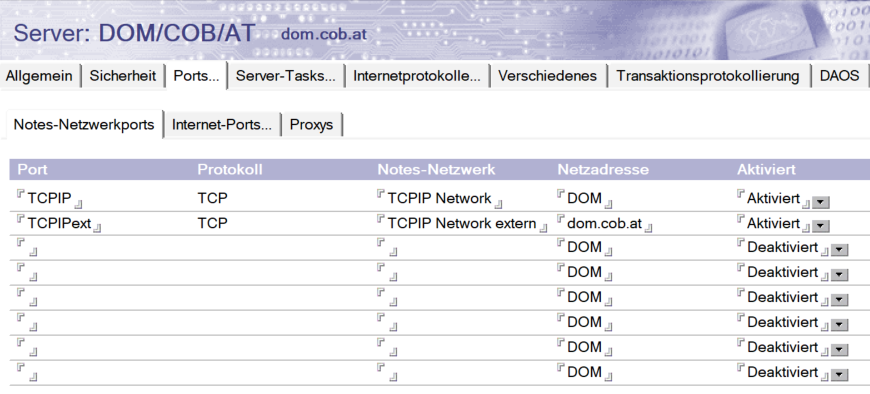
Abbildung 2: Registerseite Ports… > Notes-Netzwerkports im Serverdokument
(4) Speichern Sie das Serverdokument.
3.3.2 Ein Verbindungsdokument erstellen
Um ein Verbindungsdokument zu erstellen, gehen Sie wie folgt vor:
(1) Öffnen Sie das Domino-Verzeichnis und wählen Sie die Ansicht Konfiguration > Server > Verbindungen.
(2) Klicken Sie auf Verbindung hinzufügen.
(3) Tragen Sie im Register Allgemein im Feld Quellserver den Namen des Servers ein, der die Verbindung zum anderen Netzwerk aufbauen soll, im Feld Zielserver den Namen des Servers im anderen Netzwerk. Sollte der Domino-Name des Zielservers nicht direkt auflösbar sein, geben Sie im Feld Optionale Netzwerkadresse zusätzlich seinen Hostnamen oder seine IP-Adresse ein.
(4) Wählend Sie im Feld Benutzte Ports den Namen des benutzten Anschlusses/Ports aus. (Es wird nur noch »TCPIP« unterstützt.) sie können dazu auch auf die Taste “Ports wählen…” klicken.
(5) Geben Sie die Domäne für den Quell- und Zielserver ein, auch wenn es sich dabei um dieselbe Domäne handelt.
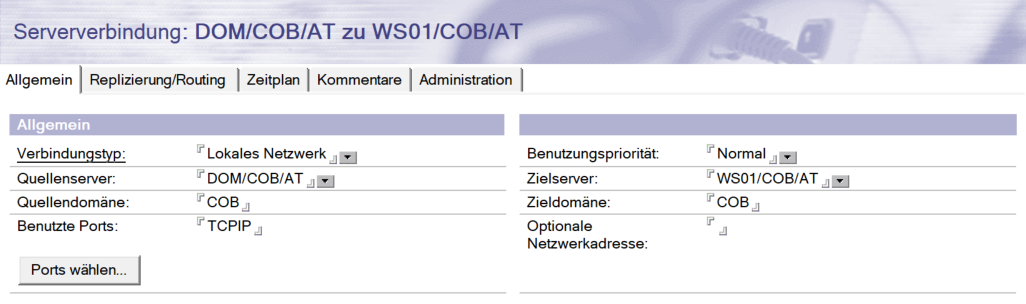
Abbildung 3: Verbindungsdokument, Register Allgemein
(6) Wechseln Sie zum Register Replizierung/Routing.
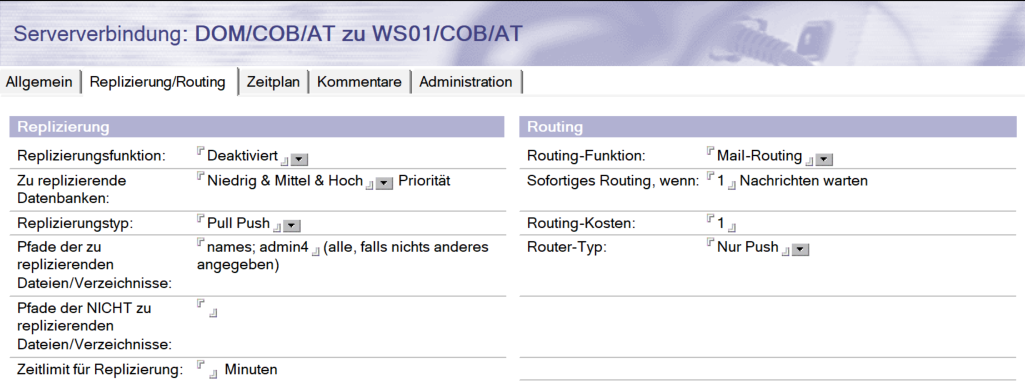
Abbildung 4: Verbindungsdokument, Register Replizierung/Routing
Wenn Sie das Verbindungsdokument nur zum Zweck der Mailweiterleitung erstellen, deaktivieren Sie die Replizierungsfunktion.
Intern verwendet der Mail-Router sogenannte Routing Tables, die nicht nur Informationen zu Verbindungen, NNNs und Domänen aus dem Domino-Verzeichnis berücksichtigen, sondern auch Routing-Kosten; so wird bei zwei gleichen Verbindungen diejenige mit den geringeren Kosten verwendet. Damit ist es möglich, zwei (oder auch mehrere) Verbindungen zu ein und demselben Ziel anzubieten. Für die schnellste Verbindung legen Sie etwa die Kosten 2 fest und für die langsamere Ersatzleitung die Kosten 4. Fällt die schnelle Verbindung aus, wird nach zwei missglückten Verbindungsversuchen die Ersatzleitung aktiviert.
Der Router setzt die Kosten einmal stündlich zurück; funktioniert die schnelle Verbindung wieder, kehrt er von selbst dorthin zurück.
(7) Wechseln Sie zum Register Zeitplan und legen Sie die Verbindungszeiten fest.
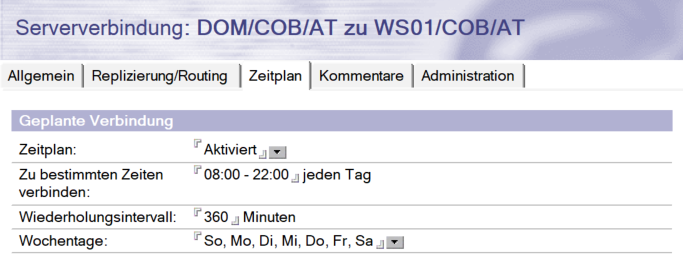
Abbildung 5: Verbindungsdokument, Register Zeitplan
Die Mailweiterleitung erfolgt sofort, wenn eine Nachricht wartet, jedoch nur innerhalb des angegebenen Zeitplans. Wollen Sie also, dass Mails den ganzen Tag weitergeleitet werden, geben Sie »00:00 – 23:59« an (die Angabe »24:00« kann nicht in den intern verwendeten 12-Stunden-Modus umgewandelt werden). Das Intervall wird ignoriert, da jede wartende Nachricht ja sofort weitergeleitet wird.
Vergessen Sie nicht, den Zeitplan zu aktivieren!
(8) Speichern und schließen sie das Verbindungsdokument.
(9) Damit der Router die neue Verbindung kennt, müssen Sie ihn entweder neu starten oder auf der Serverkonsole den folgenden Befehl absetzten:
tell router update config