Curriculum
Einführung in Domino 14 Mail-Administration


Lektion 3: Internet-Mail
Internet-Mail
1. Das SMTP-Protokoll
SMTP steht für Simple Mail Transfer Protocol und ist ein veralteter Standard aus dem Jahr 1982. Immerhin routet der Domino-Server auch Mails mit internationalen Domänennamen (Internationalized Domain Names, IDN), z. B. paula@bücher.de. Internationale E-Mail-Adressen (International Email Addresses, EAI), z. B. jürgen@cob.at werden hingegen (noch – Stand Version 14) nicht unterstützt.
Ein SMTP-Mail besteht aus den folgenden Komponenten:
> Envelope (RFC 821)
> Header (RFC 822)
> Body (ASCII- oder MIME-Text)
1.1. Message-Envelope
Der sogenannte Envelope (wörtlich übersetzt: »Umschlag«) enthält praktisch nur Informationen, die zur Mailzustellung gebraucht werden, wie Absender und Empfänger.
Mail from: <user@domain.de> definiert den Absender.
Rcpt to: <user@domain.de> definiert den Empfänger.
1.2. Mail-Header
Die Informationen aus dem Header werden nicht zur Zustellung verwendet. Dabei handelt es sich um Felder wie Absender, SendTo, CopyTo, BlindCopyTo, Betreff (Subject) u. a.
Es gibt Pflichtfelder, optionale Felder und spezifische Erweiterungen (sogenannte X-Felder). Dieser Teil der Nachricht wird in Notes-Felder (eigentlich: Notes-Items, also Felder, die nur im Dokument existieren, nicht aber in der zugrunde liegenden Maske) übersetzt.
1.3 Mailtext (Body)
Der Body enthält den eigentlichen Mailtext, vergleichbar dem Body-Feld in Notes, jedoch als unformatierten Text, welcher meist MIME-codiert ist (MIME = Multipurpose Internet Mail Extensions). MIME kann verschiedene Formate mit verschiedenen Codierungen enthalten, z. B. text/plain, text/html, text/calendar …
Das Format MIME inkludiert auch Anhänge, die entweder »inline« (MIME-codiert als Text) oder referenziert (als getrennte Anhänge) mitgeschickt werden.
MIME unterstützt verschiedene Zeichensätze inclusive Unicode (UTF-8).
1.4 Domino Itemizer
Bei MIME-Mails handelt es sich also um Text im Format Feldname: Inhalt. Wenn eine Mail von einem SMTP-Server empfangen wird, wird sie von dieser textbasierenden Form in eine Item-basierende konvertiert bzw. umgekehrt von der Item-basierenden in eine textbasierende beim Versenden. Die Konvertierung der Nachrichten wird vom sogenannten Itemizer erledigt, welcher Standardfelder wie From, SendTo, PostedDate u. a. in die betreffenden MIME-Entsprechungen umwandelt. Alle anderen Felder werden hingegen in X-Felder umgewandelt. Als Administrator können Sie die Konvertierung in einem gewissen Ausmaß beeinflussen, etwa Felder ausnehmen oder hinzufügen.
Wollen Sie mit einer ausgehenden MIME-Nachrichten immer alle Notes-Felder mitschicken, können Sie das Feld $SMTPKeepNotesItems mit dem Wert »1« in die Mailmaske (Memo) aufnehmen. Dadurch werden alle individuellen Felder in MIME in X-Tags übersetzt und zurück. (Dieses System wird teilweise intern z. B. beim Versenden von Kalendereinladungen verwendet.)
1.5. TNEF und Winmail.dat
Erhalten Sie in E-Mails hin und wieder Anhänge mit der Endung *.dat? (Meist heißen sie »winmail.dat«, aber auch andere Dateinamen wie »att00001.dat« u. a. sind möglich.) Dabei handelt es sich um sogenannte TNEF-codierte Anhänge, die von Outlook verschickt wurden. Das Microsoft TNEF-Format entspricht keinem öffentlichen Standard und ist nicht RFC-konform.
TNEF wurde schon vor langer Zeit offengelegt und ist seit Version 7.0.2 in Domino implementiert, standardmäßig aber deaktiviert. Um die TNEF-Konvertierung auf dem Domino-Server zu aktivieren, setzen Sie in der Datei notes.ini die folgende Variable:
TNEFEnableConversion=1
Leider ändert Microsoft das TNEF-Format mit neueren Exchange-Versionen immer wieder, was dazu führen kann, dass trotz eingeschalteter TNEF-Konvertierung plötzlich wieder DAT-Dateien auftauchen, weil Domino sie nicht mehr zurückkonvertieren kann. In diesem Fall können Sie nur auf ein Update hoffen.
2. SMTP-Mailrouting aktivieren
SMTP-Mail-Routing ist per Vorgabe deaktiviert – außer Sie haben beim Einrichten des Servers ein Häkchen im Feld Internet Mail Clients gesetzt, dann ist die Aktivierung vom Setup-Assistenten bereits vorgenommen worden.
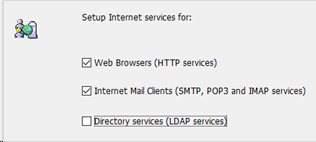
Abbildung 2.1: Setup Internet Services – Internet Mail Clients
Haben Sie das Häkchen nicht gesetzt, müssen Sie die Aktivierung jetzt nachholen. Sie erfolgt im Konfigurationsdokument des Mailservers, in dem auch die weitere Mailkonfiguration zu finden ist.
Gehen Sie zum Aktivieren von Internet-Mail wie folgt vor:
(1) Öffnen Sie das Konfigurationsdokument Ihres Mailservers im Bearbeitungsmodus und navigieren Sie zum Register Router/SMTP > Allgemein.
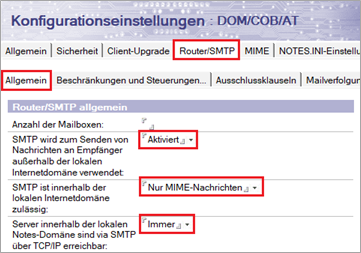
Abbildung 2.2: Konfigurationsdokument, SMTP-Mails aktivieren
(2) Wählen Sie im Feld SMTP wird zum Senden von Nachrichten an Empfänger außerhalb der lokalen Internetdomäne verwendet den Wert »Aktiviert«. Damit erlauben Sie das Senden von SMTP-Mails ins Internet.
(Die lokale Internetdomäne ist identisch mit der Notes-Domäne.)
(3) Wählen Sie im Feld SMTP innerhalb der lokalen Internetdomäne zulässig den Eintrag »Nur MIME-Nachrichten«. Damit erlauben Sie das Versenden von Internet-Mails auch innerhalb von Notes, wenn es sich um MIME-Nachrichten handelt.
Wählen Sie »Deaktiviert«, müssen Domino-Server, um Internet-Mails innerhalb der Notes-Umgebung weiterleiten können, diese zuvor in Notes-Mails konvertieren, wodurch etwa bei Newslettern eventuell die Formatierung verloren geht, was bei den Anwendern nicht so gut ankommt.
Wählen Sie »Alle Nachrichten«, wird jede interne Mail als Internet-Mail im MIME-Format verschickt, das heißt, Sie haben das Notes-Mailformat deaktiviert.
(4) Wählen Sie im Feld Server innerhalb der lokalen Notes-Domäne sind via SMTP über TCP/IP erreichbar den Wert »Immer«.
(5) Speichern und schließen Sie das Konfigurationsdokument.
3. Den SMTP-Server starten
Überprüfen Sie als Nächstes, ob der SMTP-Server läuft. Ohne SMTP-Server können zwar Mails ins Internet geschickt, aber keine empfangen werden!
Zum Aktivieren des Servers gehen Sie wie folgt vor:
(1) Öffnen Sie das Domino-Verzeichnis und navigieren Sie zu Konfigurationen > Server > Alle Serverdokumente.
(2) Wählen Sie das Serverdokument Ihres Mailservers und öffnen Sie es im Bearbeitungs-modus.
(3) Wählen Sie im Register Allgemein rechts oben im Feld SMTP-Listener-Task die Option »Aktiviert«:
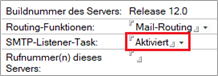
Abbildung 3.1: Serverdokument, SMTP-Listener-Task aktivieren
(4) Speichern und schließen Sie das Serverdokument.
(5) Wenn Sie den SMTP-Listener-Task zum ersten Mal aktiviert haben, müssen Sie ihn manuell starten. Das geschieht, indem Sie auf der Serverkonsole einen der folgenden Befehle eingeben:
– restart server (startet den Server neu)
– restart task router (startet den Mail-Router neu)
– load smtp (startet nur den SMTP-Server)
Achtung: Wenn Sie den SMTP-Listener-Task im Serverdokument nicht aktiviert haben, können Sie ihn über den Befehl load smtp auch nicht starten.
Der Server-Task SMTP kann außerdem nicht über ein Programmdokument oder über die notes.ini-Variable ServerTasks gestartet werden, sondern wird, falls im Serverdokument aktiviert, mit dem Mail-Router mitgestartet.
4. Internetdomänen zulassen
Wir haben soeben Internet-Mailrouting in beide Richtungen aufgesetzt, Anwender können nun Mails ins Internet schicken und aus dem Internet empfangen. Aber für welche Domänen soll der Domino-Server Mails entgegennehmen? Das dürfen natürlich nur die eigenen Domänen sein, denn würde der Server auch Mails an andere Domänen weiterleiten, wäre er ein offenes Relay, also ein potenzieller Spammer!
Ich kann Sie jedoch beruhigen, der Server akzeptiert per Vorgabe nur Mails an eine einzige Domäne, und zwar an jene, die Sie bei der Konfiguration des Servers im Feld Vollständig qualifizierter Internet-Hostname eingegeben haben. Steht dort etwa www.cob.at, dann lautet die einzige Domäne, für die der SMTP-Server Mails entgegennimmt @cob.at:
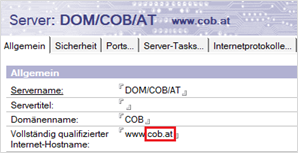
Abbildung 4.1: Serverdokument, Feld Vollständig qualifizierter Internet-Hostname
Aber was tun Sie, wenn Sie mehrere Internetdomänen nutzen wollen? – Sie erstellen ein Globales Domänendokument!
Im Globalen Domänendokument definieren Sie:
1. Für welche Internetdomänen der SMTP-Server Mails entgegennimmt (Mails an andere Domänen werden als Relay-Versuch gewertet)
2. Ob die in den Personendokumenten angegebenen Internetmailadressen verwendet oder Mailadressen berechnet werden sollen
3. Wie beim Fehlen einer Mailadresse der Benutzername zum Bilden einer Internetmailadresse verwendet werden soll
Um ein globales Domänendokument zu erstellen, gehen Sie wie folgt vor:
(1) Gehen Sie im Domino-Administrator zu Konfiguration > Nachrichten > Domänen.
(2) Klicken Sie auf die Schaltfläche Domäne hinzufügen.
(3) Wählen Sie als Typ »Globale Domäne« und vergeben Sie einen beliebigen Namen, z. B. »Internet«:
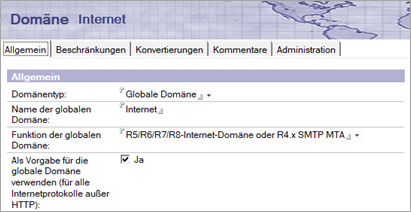
Abbildung 4.2: Globales Domänendokument, Register Allgemein
(4) Klicken Sie im Feld Als Vorgabe für die globale Domäne verwenden auf »Ja«.
(5) Wechseln Sie zum Register Beschränkungen und tragen Sie den Namen Ihrer Notes-Domäne ein:
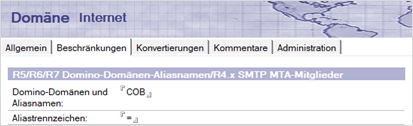
Abbildung 4.3: Globales Domänendokument, Register Beschränkungen
(6) Wechseln Sie zum Register Konvertierungen:
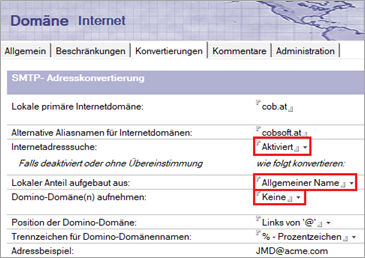
Abbildung 4.4: Globales Domänendokument, Register Konvertierungen
(7) Geben Sie im Feld Lokale primäre Internet-Domäne den Namen der primären Internetdomäne ein.
Die primäre Internetdomäne wird verwendet, wenn im Personendokument keine Mailadresse eingetragen ist.
(8) Geben Sie bei Bedarf im Feld Alternative Aliasnamen für Internet-Domänen alle weiteren Domänen ein, für die Ihr SMTP-Server Mails entgegennehmen soll.
(9) Stellen Sie das Feld Internetadresssuche auf »Aktiviert«. Der SMTP-Server schlägt dann die Mailadresse im Personendokument, Feld Internetadresse nach.
Die Einstellungen zur Konvertierung der Internet-Mailadresse in den Namen werden jetzt nur noch verwendet, wenn das Feld Internetadresse im Personendokument leer ist.
(10) Wählen Sie im Feld Lokaler Anteil aufgebaut aus »Allgemeiner Name«. Die Mailadresse wird dann aus dem Vor- und Nachnamen zusammengesetzt.
Wenn zwei Benutzer denselben Vor- und Nachnamen besitzen, kann diese Auswahl dazu führen, dass Mailadressen nicht eindeutig sind. Allerdings ist das zu ignorieren, da wir ja die Internetadresssuche aktiviert haben und die Mailadressen aus den Personendokumenten verwendet werden.
(11) Wählen Sie im Feld Domino-Domäne(n) aufnehmen den Eintrag »Keine«.
(12) Speichern und schließen Sie das Dokument.